

Integraciones28 sept 2026
Paso a paso: registra la aplicación en Microsoft Entra ID, conecta el buzón y pruébalo para que cada correo a support@ se convierta en un ticket.

Conecta tu buzón de Microsoft 365, propio o compartido como support@, a Xcellerate OPS: cada correo nuevo se convierte en un ticket y tus técnicos contestan desde ese mismo buzón. La conexión usa Microsoft Graph, sin guardar contraseñas SMTP ni IMAP.
TL;DR
- Registra una aplicación en Microsoft Entra ID, añade el URI de redirección que muestra OPS y concede los permisos de Graph Mail.ReadWrite, Mail.Send, User.Read y offline_access.
- Introduce los datos de la aplicación y la dirección del buzón en OPS e inicia sesión con Connect mailbox (conectar buzón).
- OPS busca correo nuevo cada 5 minutos. Los correos procesados pasan a «Elementos eliminados».
Abre Settings (ajustes) → Data and security (datos y seguridad) → Integrations (integraciones). Coloca la tarjeta Microsoft 365 en la categoría Mailbox (buzón); si no, aparece desactivado en la página de correo. El botón Open e-mail settings (abrir ajustes de correo) de la tarjeta te lleva allí.
El tablero de integraciones, con las categorías aún vacías y el catálogo de integraciones disponibles a la derecha.
Abre Customer channels (canales de clientes) → Email (correo). En Mail provider (proveedor de correo), elige Microsoft 365. La página muestra el URI de redirección que necesitas en el siguiente paso.
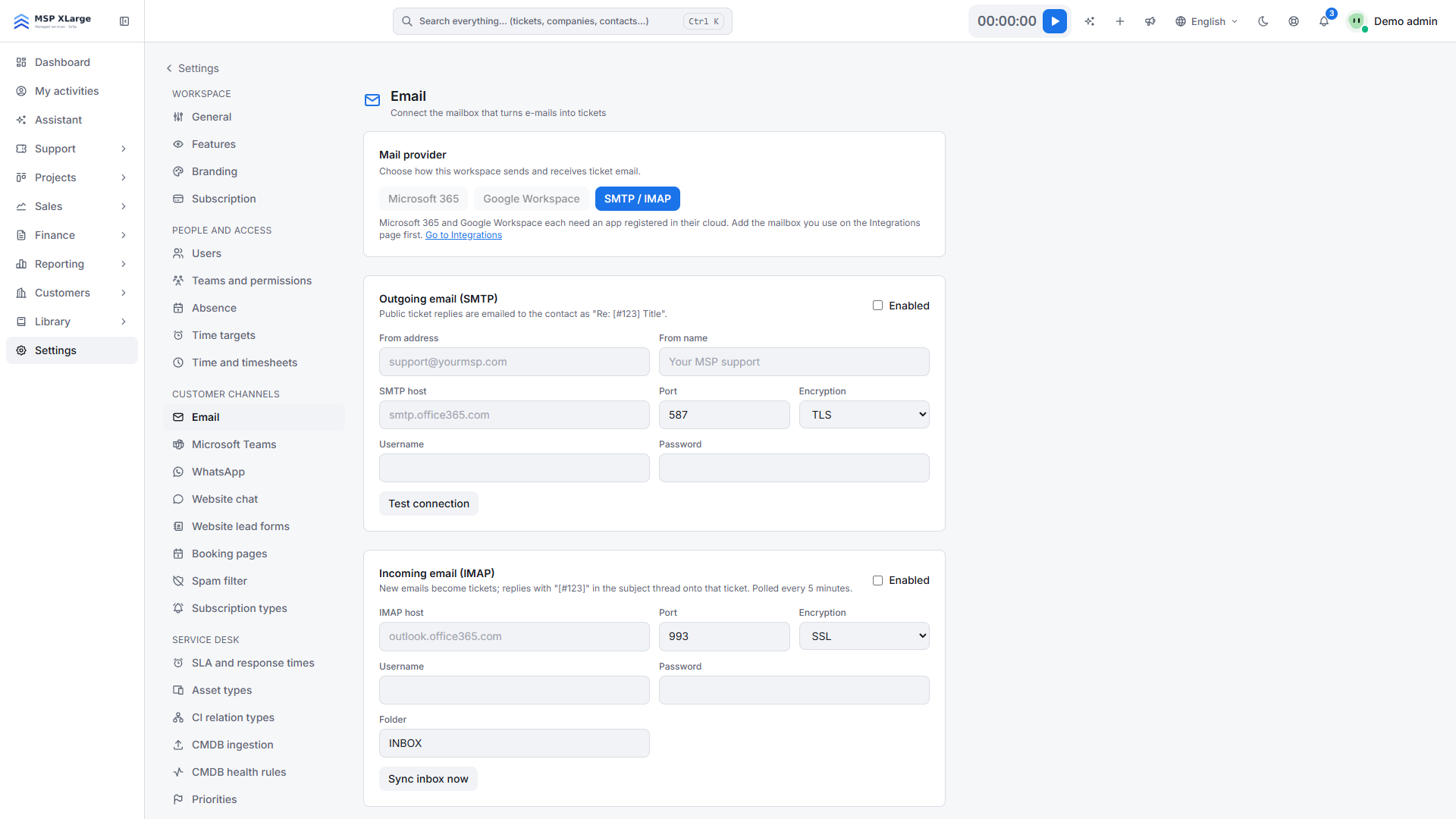 La página de correo con la elección entre Microsoft 365, Google Workspace y SMTP/IMAP, antes de conectar ningún buzón.
https://<host-de-tu-espacio>/settings/email/oauth/microsoft/callback. Atención: es el host de tu espacio de trabajo, no el host de inicio de sesión SSO.Mail.ReadWrite, Mail.Send, User.Read y offline_access. Concede el consentimiento de administrador si tu tenant lo exige.Rellena Client ID (ID de cliente), Client secret (secreto de cliente), Directory (tenant) ID (ID de directorio) y Mailbox address (dirección del buzón). El campo de tenant acepta common o tu ID de tenant. Como dirección, usa por ejemplo support@.
Marca Send replies (enviar respuestas) y Mail-to-ticket (correo a ticket). Opcional: Auto-register unknown senders as contacts on their first message (registrar automáticamente a los remitentes desconocidos como contactos). Guarda.
Haz clic en Connect mailbox e inicia sesión con la cuenta propietaria del buzón o con acceso total. Vuelves a OPS con la confirmación «Mailbox connected.»
Después usa Test connection (probar conexión), Run diagnostics (ejecutar diagnóstico) y Send test message (enviar mensaje de prueba). Responde a la prueba y comprueba que aparece un ticket.
Más información en service desk y integraciones UE.
¿Quieres tu buzón support@ en tickets? Empieza gratis y conecta tu buzón de Microsoft 365 en unos quince minutos.
Xcellerate OPS cubre los requisitos belgas de registro horario de 2027 de serie — sin módulo adicional.