Con el chat web de Xcellerate OPS pegas una línea de código en tu propia web y los visitantes tienen un botón de chat. Cada chat se convierte en un ticket para el equipo que elijas: los técnicos responden desde la vista normal del ticket y el visitante ve las respuestas en directo. Un segundo applet, opcional, permite reservar una reunión con un técnico. Guía para administradores de MSP, pymes y empresas de servicios.
TL;DR
- Pega una etiqueta script antes de
</body>; sin cuenta, clave de API ni lista de dominios permitidos.
- Cada chat se convierte en un ticket para el equipo elegido, y el visitante ve las respuestas en directo.
- El Schedule a meeting applet (applet de reuniones), opcional, permite reservar una franja; cada reserva abre un ticket para el técnico elegido.
Antes de empezar
- Eres administrador del espacio de trabajo en OPS.
- Puedes editar el HTML de tu web, o tu CMS tiene un campo para scripts propios.
- Tienes al menos un equipo en OPS al que enviar los chats. Para el applet de reuniones: un técnico que sea miembro de ese equipo.
Abre Settings → Customer channels → Website chat (Ajustes → Canales de clientes → Chat web).
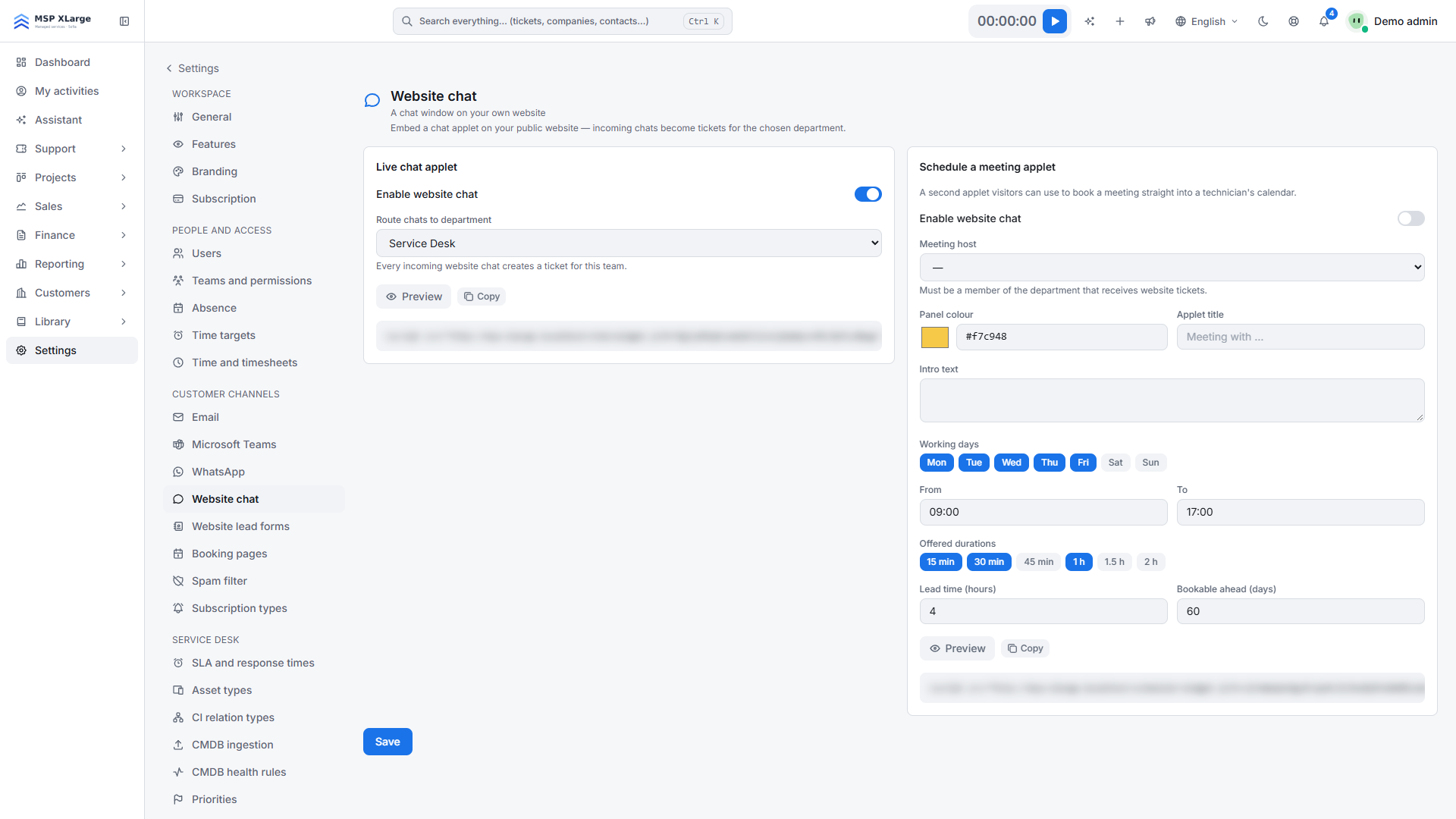 La página Website chat: los ajustes del applet de chat (activar, enrutar a un departamento, código de inserción difuminado) y los del applet de reuniones.
Configurar el chat en vivo
- Activa Enable website chat (Activar chat web) y elige un equipo en Route chats to department (Enrutar chats al departamento). Es obligatorio cuando el chat está activo.
- Haz clic en Save (Guardar) y después en Copy (Copiar) junto al Embed code (código de inserción). Tiene este aspecto:
<script src="https://<your-workspace-host>/chat/widget.js?k=<key>" async></script>
- Pégalo antes de
</body> en cada página donde deba aparecer el chat.
- Con Preview (Vista previa) ves lo que ve el visitante.
Consejo: el código apunta a la dirección en la que estabas al copiarlo. Si usas un dominio propio, cópialo desde ese dominio.
Añadir el applet de reuniones (opcional)
- En la sección Schedule a meeting applet, activa el applet y elige el Meeting host (anfitrión). Debe ser miembro del equipo que recibe los tickets de la web. Si acabas de cambiar el equipo, guarda primero.
- Define color, título, texto de introducción, días laborables, horas desde/hasta, duraciones (5 a 480 minutos), antelación mínima (0 a 720 horas, 4 por defecto) y hasta cuándo se puede reservar (1 a 365 días, 60 por defecto).
- Guarda y pega en tu web el código propio del applet (
…/scheduler/widget.js?k=<key>).
Qué pasa después de conectar
- El visitante indica nombre, correo, empresa (opcional) y un mensaje. OPS encuentra el contacto por correo o crea un contacto lead sin cualificar, y abre un ticket para el equipo elegido. Se ejecutan las notificaciones, webhooks y automatizaciones habituales de un ticket nuevo.
- Los técnicos responden en el ticket y el visitante ve la respuesta en el chat. Las notas internas nunca se muestran. El visitante ve el nombre del equipo, o el del técnico si ese ajuste del portal está activo.
- El chat sigue el idioma del navegador del visitante: 25 idiomas de la UE, con el inglés como alternativa.
- Un lead del chat puede convertirse en oportunidad cualificada desde el ticket con "Convert to opportunity".
- El applet de reuniones muestra las franjas libres dentro de la ventana semanal definida. Una reserva crea el contacto y un ticket asignado al anfitrión. Las franjas se comparten con las páginas de reserva personales, así que no hay reservas dobles.
Conviene saber
- Una configuración de chat y un applet de reuniones por espacio de trabajo.
- El applet de reuniones no crea un evento de calendario ni consulta la disponibilidad de Outlook; eso solo lo hacen las páginas de reserva personales. Una reserva da un ticket al anfitrión.
- Si desactivas el applet, el código de tu web simplemente no hace nada.
- Cuando el visitante cierra el chat, los técnicos ven "The visitor has left the chat".
- El chat público funciona sin cookies, está protegido por una clave de widget aleatoria y cada conversación tiene su propio token. Las reservas tienen un límite de frecuencia.
Solución de problemas
- ¿No aparece el botón de chat? Comprueba que el applet está activo, que hay un equipo elegido y que el código lleva la clave correcta.
- "Pick a technician from the team that receives website tickets." El anfitrión no es miembro del equipo.
- "Save first — the host list follows the selected department." Guarda primero; la lista de anfitriones depende del equipo elegido.
- El visitante ve "That time was just taken — please pick another slot." Alguien acaba de reservar esa franja; el visitante elige otra.
Empieza
Empieza gratis y pon el chat en tu web hoy mismo. Descubre cómo el service desk omnicanal reúne todos tus canales y cómo funciona el soporte multilingüe.