Al conectar WhatsApp Business con Xcellerate OPS, los mensajes de clientes a tu número de empresa se convierten en tickets o se suman a su ticket abierto. Los técnicos responden desde el ticket y la respuesta sale del mismo número. Guía para administradores de MSP y empresas de servicios que quieren WhatsApp en la misma bandeja que el correo.
TL;DR
- Conecta con un clic mediante Automatic configuration (configuración automática) o manualmente con tu propia app de Meta.
- Los mensajes de texto entrantes se convierten en tickets en tiempo real; las respuestas salen como texto plano desde tu número.
- Solo mensajes de texto, y se aplica la ventana de 24 horas de WhatsApp.
Antes de empezar
- Eres administrador del espacio de trabajo en OPS.
- Automática: una cuenta de Meta (Facebook) que pueda crear o elegir una WhatsApp Business Account, y un número que se pueda usar con la WhatsApp Cloud API. Meta fija sus propios requisitos.
- Manual: una app de Meta de tipo "Business" con el producto WhatsApp, un número de empresa verificado (o el número de prueba de Meta) y un token de acceso permanente de system user con
whatsapp_business_messaging y whatsapp_business_management.
Abre Settings → Customer channels (Ajustes → Canales de clientes) → WhatsApp.
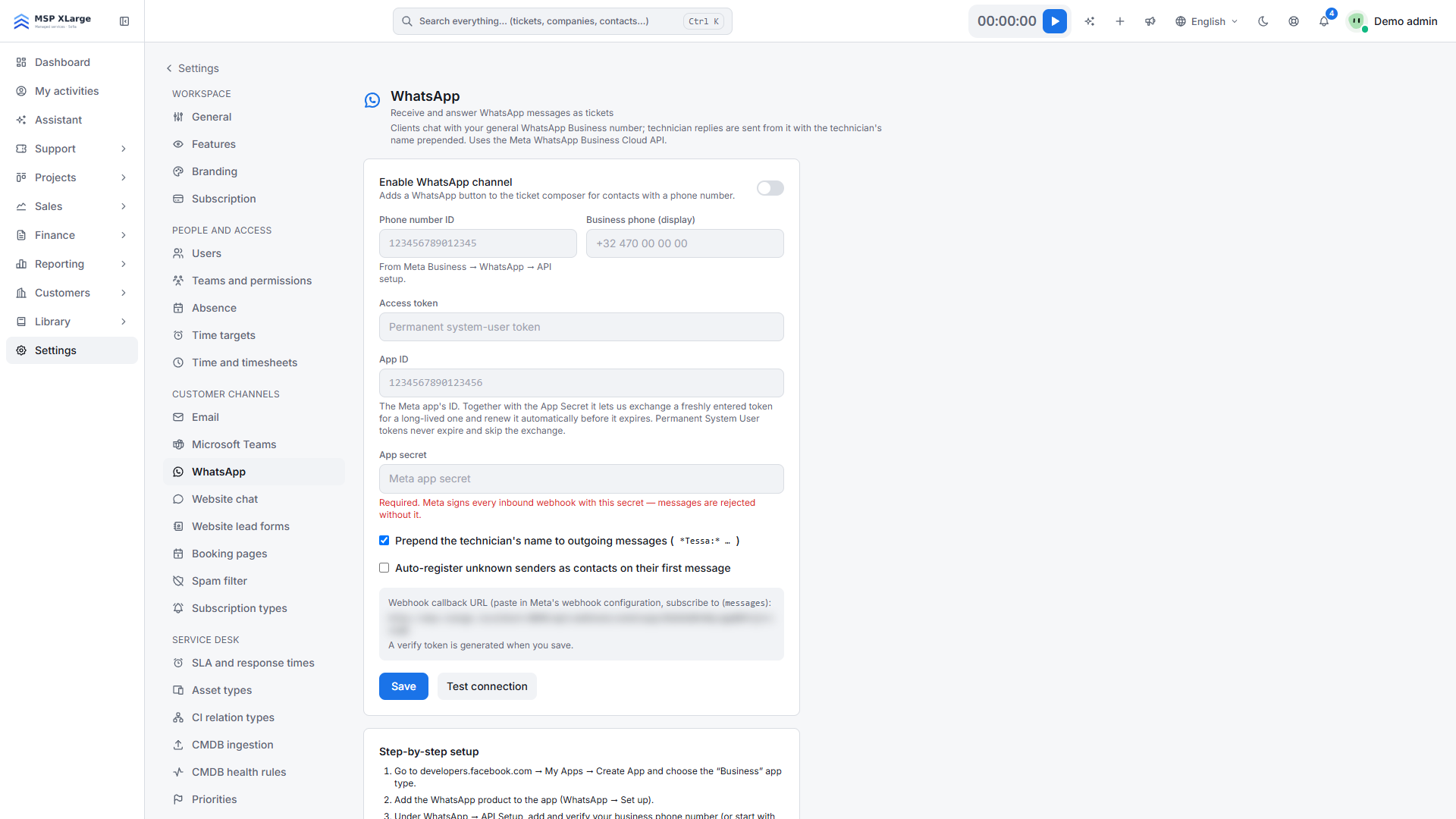 La página WhatsApp antes de conectar nada: el interruptor de activación, los campos de ID del número, token de acceso, ID y secreto de la app, la URL de callback del webhook (difuminada) y el recuadro con los pasos.
Método A: Automatic configuration (un clic)
- En el panel Automatic configuration, haz clic en Connect WhatsApp (Conectar WhatsApp).
- En la ventana de Meta, elige o crea tu WhatsApp Business Account, reclama el número y termina de una vez.
- OPS completa la conexión al momento: token, registro del número y webhook quedan resueltos. La página se recarga con "Connected automatically — no token or webhook to maintain." y el canal queda activo.
- Envía un WhatsApp al número y comprueba que aparece un ticket.
1. Prepara la app de Meta
Sigue la guía de la página: crea la app, añade el número, anota el Phone number ID, crea un token permanente y copia el App secret. El App ID es opcional; con él, OPS puede renovar automáticamente los tokens que caducan.
2. Introduce los datos en OPS
Rellena Phone number ID (ID del número), Access token (token de acceso), App secret (secreto de la app) y, si quieres, App ID (ID de la app) y Business phone (display) (número visible). Haz clic en Save (Guardar). Al guardar por primera vez, OPS genera un Verify token (token de verificación).
3. Configura el webhook en Meta
En Meta → WhatsApp → Configuration, pega la URL de callback y el Verify token que muestra OPS, y suscríbete a messages. La URL de callback sigue este patrón:
https://<your-workspace-host>/api/webhooks/whatsapp/<workspace-id>
4. Prueba y activa
Haz clic en Test connection (Probar conexión); verás "Connected to WhatsApp number …". Activa Enable WhatsApp channel (Activar canal de WhatsApp) y guarda.
Qué pasa después de conectar
- Los mensajes de texto llegan en tiempo real. OPS asocia al remitente con un contacto por su número y añade el mensaje a su último ticket abierto. Si no, crea un ticket "WhatsApp: " con WhatsApp como canal. Los remitentes desconocidos pueden registrarse como contactos automáticamente; se aplican las reglas antispam.
- El editor del ticket muestra un botón de WhatsApp para contactos con teléfono. Las respuestas salen como texto plano, hasta 4.000 caracteres. Con Prepend the technician's name to outgoing messages (nombre del técnico delante), el nombre del técnico va al principio.
- Los tokens de la configuración automática y los tokens permanentes de system user no caducan. Los manuales con caducidad se renuevan a diario cuando faltan menos de 14 días, si App ID y App secret están guardados.
Conviene saber
- Solo se importan mensajes de texto. Fotos, notas de voz y documentos se ignoran.
- Ventana de 24 horas: pasadas 24 horas desde el último mensaje del cliente, Meta solo entrega plantillas aprobadas. OPS no envía plantillas, así que una respuesta tardía puede fallar.
- Un número de WhatsApp por espacio de trabajo.
- Los mensajes entrantes deben ir firmados por Meta. Sin un App secret válido, OPS no acepta nada. Tokens y secretos nunca se vuelven a mostrar.
Solución de problemas
Los mensajes aparecen aquí en su versión en inglés.
- "WhatsApp refused the request: " en la configuración automática: a menudo el número ya está registrado en otro sitio. Resuélvelo en Meta y vuelve a intentarlo.
- "WhatsApp automatic setup is not available on this platform." Usa el método manual.
- "Configure the phone number ID and access token first." Guarda ambos campos antes de probar.
- ¿No llegan mensajes? Comprueba que el App secret está guardado, que el webhook está suscrito a "messages" y que el Verify token coincide. Si un token caduca, los administradores reciben un aviso: renuévalo en Settings → WhatsApp.
Empieza
Empieza gratis y conecta WhatsApp en tu espacio. El service desk omnicanal reúne correo, Teams y WhatsApp, con soporte multilingüe en todos los canales.